Bem-vindo ao dicastecbr.xyz

Domine a Tecnologia de Forma Simples.

Guias passo a passo, dicas de otimização de hardware e os melhores tutoriais de software e mobile. Leia o conteúdo completo sem sair da página inicial.

Feed de Postagens

Interface do Windows 11
Software

Como otimizar o Windows 11 para jogos em 2026

O Windows 11 trouxe melhorias visuais incríveis e recursos como o DirectStorage, mas por padrão, ele vem carregado de processos em segundo plano que podem consumir os valiosos recursos do seu PC. Se você está enfrentando quedas de FPS ou travamentos, algumas configurações simples podem resolver o problema.

1. Ative o Modo de Jogo

A primeira e mais básica dica é garantir que o Modo de Jogo esteja ativado. Pressione Win + I para abrir as Configurações, vá em Jogos > Modo de Jogo e ative a chave. Isso impede que o Windows Update realize instalações pesadas durante sua gameplay e aloca mais recursos do processador para o jogo ativo.

2. Desative aplicativos em segundo plano

Muitos aplicativos instalados na Microsoft Store continuam rodando sem você saber. Vá em Aplicativos > Aplicativos Instalados, clique nos três pontos nos apps que você não usa com frequência (como o Xbox Game Bar se você não o utiliza para gravar), selecione "Opções Avançadas" e mude a permissão de aplicativos em segundo plano para "Nunca".

3. Ajuste as opções de energia

Para extrair o máximo de desempenho, altere seu plano de energia. Pressione a tecla Windows, digite "Escolher um plano de energia" e altere para Alto Desempenho. Caso você tenha um processador AMD Ryzen moderno, certifique-se de instalar os drivers de chipset atualizados, que fornecem planos de energia específicos e otimizados.

Com essas três etapas, o sistema operacional vai parar de competir com o seu jogo por uso de CPU e disco, garantindo uma experiência muito mais fluida e estável.

Componentes internos de um computador, SSD e Placa Mãe
Hardware

Entenda a diferença entre SSD NVMe e SATA

Se você está montando um PC ou quer dar uma sobrevida a um notebook antigo, a escolha do armazenamento é crucial. O HD tradicional já é carta fora do baralho para rodar o sistema operacional, mas a dúvida hoje é outra: devo comprar um SSD SATA ou investir em um NVMe M.2?

O SSD SATA (geralmente aquele formato retangular de 2.5 polegadas, semelhante a um HD de notebook) utiliza o mesmo protocolo de transferência dos discos rígidos antigos. Ele atinge uma velocidade máxima teórica de cerca de 600 MB/s. Apesar de ser até 5 vezes mais rápido que um HD tradicional, a interface SATA tornou-se o gargalo da tecnologia.

Já o SSD NVMe (Non-Volatile Memory Express) é um protocolo projetado especificamente para memórias flash. Eles utilizam as conexões PCIe da placa-mãe (geralmente através do formato físico M.2, que parece um pequeno pente de memória). Devido a essa conexão direta, um NVMe PCIe 4.0 pode atingir velocidades de leitura superiores a 7.000 MB/s!

Qual escolher?

  • Vá de SATA se: Você tem um notebook mais antigo que não possui slot M.2, ou se quer armazenar arquivos grandes e jogos leves com o melhor custo por Gigabyte.
  • Vá de NVMe se: Sua placa-mãe suporta, se você trabalha com edição de vídeos pesados (4K+), se joga títulos de última geração ou simplesmente quer a inicialização do Windows mais rápida possível.

Hoje em dia, a diferença de preço entre os dois formatos diminuiu drasticamente, tornando o NVMe a escolha recomendada para quase todos os novos setups e upgrades compatíveis.

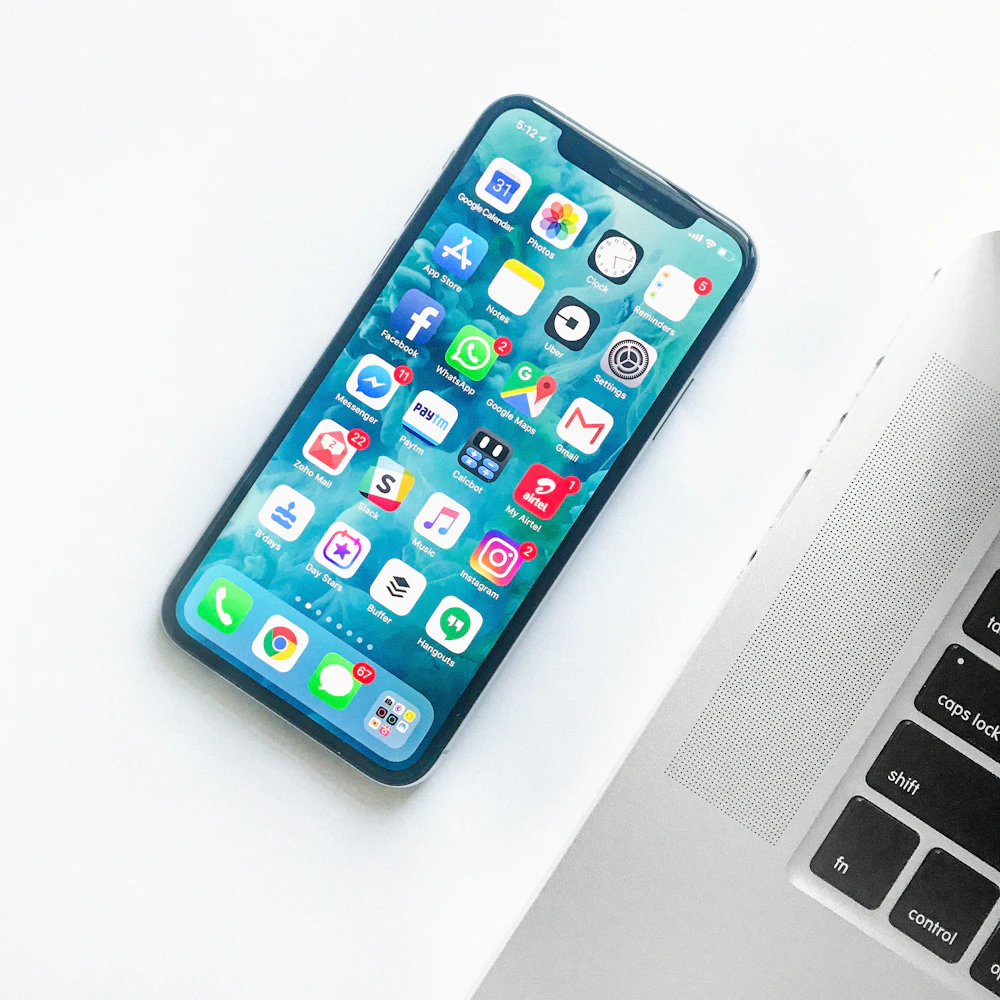
Pessoa segurando um smartphone
Mobile

5 Dicas cruciais para prolongar a bateria do celular

Chegar ao fim do dia com 5% de bateria é o terror da vida moderna. Apesar de as baterias de lítio atuais não "viciarem" como as antigas, elas se degradam fisicamente com o tempo e o calor. Veja como prolongar tanto a carga diária quanto a vida útil do componente.

  1. Cuidado com os extremos térmicos: O calor é o inimigo número um do lítio. Não deixe o celular exposto ao sol no painel do carro ou carregando debaixo do travesseiro.
  2. Evite descarregar até 0%: O ciclo ideal para preservar a saúde da bateria é mantê-la entre 20% e 80%. Descarregar o celular completamente com frequência acelera o desgaste químico.
  3. Brilho automático e Modo Escuro: A tela é o hardware que mais consome energia. Ative o brilho automático. Além disso, se o seu celular tem tela OLED ou AMOLED, o Modo Escuro desliga literalmente os pixels pretos, economizando muita carga.
  4. Gerencie os serviços de localização: Muitos apps de compras e redes sociais rastreiam seu GPS o tempo todo. Acesse as configurações de permissão e marque o GPS desses apps para funcionar apenas "Durante o uso do app".
  5. Restrinja atividade em segundo plano: Vá na seção de Bateria do seu Android ou iOS e identifique os apps vilões. Restrinja a atividade de aplicativos que você pouco usa, mas que insistem em ficar atualizando notificações ocultas.

Pequenas mudanças de hábito valem muito mais do que instalar aplicativos milagrosos de "economia de bateria", que muitas vezes rodam anúncios e pioram o problema.

Representação visual de inteligência artificial
Tecnologia

O que é I.A. Generativa e como usar no dia a dia?

Termos como ChatGPT, Gemini, Claude e Copilot estão em todos os lugares, mas muitas pessoas ainda usam essas ferramentas apenas para fazer perguntas simples como no Google. A Inteligência Artificial Generativa vai muito além disso: ela cria novos conteúdos (textos, imagens, código) a partir de padrões aprendidos.

A mágica acontece no Prompt (o comando que você digita). Um prompt ruim gera uma resposta genérica. Um prompt bem estruturado funciona como a contratação de um assistente especialista.

A Estrutura do Prompt Perfeito

Para extrair o melhor da I.A., estruture seus pedidos em 4 partes:

  • Papel: "Aja como um professor de inglês nativo..."
  • Tarefa: "...e corrija o e-mail que vou colar abaixo..."
  • Contexto: "...este é um e-mail para uma entrevista de emprego formal em uma multinacional..."
  • Formato de Saída: "...me dê a versão corrigida e, abaixo, uma lista em tópicos explicando meus erros gramaticais."

Experimente usar essa estrutura na próxima vez que precisar resumir um documento longo, planejar um roteiro de viagem ou escrever uma mensagem profissional. O ganho de produtividade é imediato e impressionante.

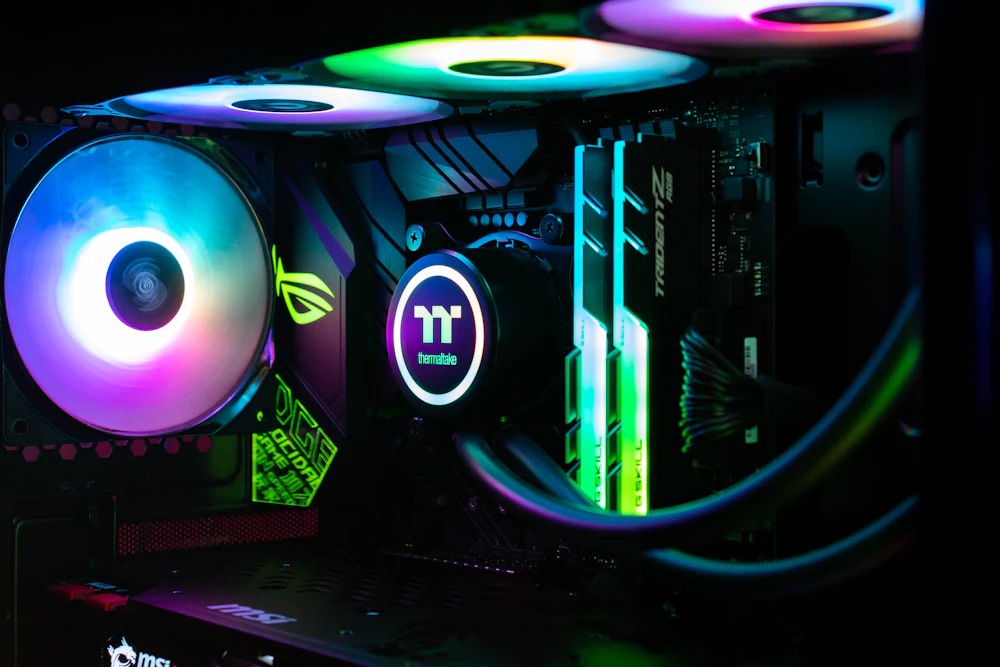
Gabinete de PC Gamer iluminado com RGB
Hardware

Como montar um PC Gamer Custo-Benefício

Montar um PC Gamer não precisa ser sinônimo de esvaziar a conta bancária. A chave para o custo-benefício é saber onde economizar e onde investir pesadamente para evitar gargalos (bottlenecks).

A Alma do PC: Placa de Vídeo (GPU)
Em um PC voltado para jogos, a GPU deve consumir cerca de 40% a 50% do seu orçamento. Placas de entrada-intermediárias como a linha RTX série 60 da NVIDIA ou as RX série 600 da AMD são os "pontos doces" para jogar em resolução Full HD (1080p) no ultra com taxas de quadros altas.

O Cérebro: Processador (CPU)
Você não precisa de um Core i9 ou Ryzen 9 para jogos. Um processador de 6 núcleos e 12 threads moderno (como as linhas Core i5 ou Ryzen 5) já dá conta de empurrar quase qualquer placa de vídeo do mercado sem limitar o desempenho.

Memória e Energia: Onde não pecar
O padrão ouro hoje são 16GB de RAM (em dois pentes de 8GB para ativar o Dual Channel). Porém, o aviso mais importante deste guia é: nunca economize na Fonte de Alimentação. Compre fontes com selo 80 Plus, PFC ativo e de marcas reconhecidas. Uma fonte genérica de baixa qualidade pode, literalmente, queimar todos os outros componentes do seu computador em uma oscilação de energia.

Terminal de código Linux
Software

Melhores distribuições Linux para iniciantes

O mito de que o Linux é apenas uma tela preta cheia de códigos ficou no passado. Hoje, o sistema do pinguim oferece interfaces mais amigáveis e rápidas do que o próprio Windows, além de reviver computadores antigos e ser imune à vasta maioria dos vírus comuns.

Se você está pensando em dar o primeiro passo, fuja de instalações complexas e opte por "distros" (distribuições) focadas no usuário comum:

  • Linux Mint: A porta de entrada perfeita. A interface (Cinnamon) é propositalmente muito parecida com o Windows 7/10, possuindo menu iniciar, barra de tarefas embaixo e ícones clássicos. Você se sentirá em casa nos primeiros 5 minutos.
  • Ubuntu: O mais famoso de todos. Possui a maior comunidade do mundo; se você tiver qualquer dúvida, uma rápida busca no Google mostrará o resultado no fórum do Ubuntu. A interface é um pouco diferente, lembrando vagamente o macOS.
  • Pop!_OS: Desenvolvido pela System76, esta distro brilha para quem joga ou trabalha. Ela já vem com drivers de placa de vídeo (especialmente NVIDIA) pré-instalados na ISO, poupando a maior dor de cabeça dos iniciantes.

A melhor parte? Você pode criar um pendrive bootável e testar esses sistemas operacionais rodando direto do USB, sem alterar nada no seu HD principal. Teste e descubra a liberdade do software livre.

Roteador Wi-Fi com luzes acesas
Redes

Como proteger seu Wi-Fi contra invasores

A internet da sua casa está subitamente lenta? Seus vídeos travam e os jogos estão com o ping alto? Você pode estar dividindo a banda larga com intrusos não convidados. A segurança do roteador doméstico é negligenciada por 90% dos usuários.

O primeiro erro é manter as credenciais de fábrica. Ao abrir o painel do seu roteador (geralmente digitando 192.168.0.1 ou 192.168.1.1 no navegador), mude imediatamente o usuário/senha do administrador, que costuma vir como "admin/admin". Qualquer pessoa conectada na rede com esse acesso pode dominar seu equipamento.

Em seguida, revise a segurança do Wi-Fi em si:

  • Desative o WPS: Aquela função de apertar um botão no roteador para conectar sem senha. O PIN numérico do WPS é extremamente vulnerável a ataques de força bruta.
  • Mude o protocolo de segurança: Certifique-se de que a rede está configurada pelo menos como WPA2-PSK (AES). Se seu roteador for moderno, ative o WPA3, que é infinitamente mais seguro contra interceptação.
  • Crie uma Rede de Convidados: A maioria dos aparelhos atuais permite criar um "Wi-Fi Visitas". Dê esta senha aos seus amigos. Isso impede que os aparelhos deles, caso estejam infectados por malwares, acessem seu computador pessoal ou câmeras de segurança na rede principal.
Tela de celular trincada/quebrada
Mobile

Vale a pena consertar um celular com tela quebrada?

A gravidade puxa, o asfalto é duro, e aquele som de vidro rachando é de partir o coração. Quando a tela do smartphone quebra, surge o dilema: mandar consertar ou comprar um aparelho novo?

A resposta depende inteiramente de três fatores: a tecnologia do display, se apenas o vidro quebrou ou o LCD/OLED vazou, e o valor atual de mercado do aparelho.

A Pegadinha das Telas OLED
Se você tem um aparelho premium recente (iPhone Pro, Galaxy S), ele usa telas OLED ou AMOLED. Essas peças de reposição originais são caríssimas. Muitas vezes, um conserto em assistência autorizada custa 40% a 50% do valor de um aparelho novo. Assistências não oficiais podem oferecer telas "paralelas" (LCDs baratos adaptados), mas você perderá brilho, contraste e, frequentemente, o leitor de digital sob a tela deixará de funcionar.

Vidro vs Display Completo
Se o touch screen continua funcionando perfeitamente e não há manchas pretas ou linhas coloridas na imagem, apenas o "Vidro Frontal" quebrou. Técnicos especializados com maquinário adequado conseguem trocar apenas o vidro, mantendo seu display original intacto por uma fração do preço. Vale a pena pesquisar por "troca de vidro" na sua cidade antes de autorizar a troca do módulo de tela inteiro.

A regra de ouro é: se o conserto com peça de boa qualidade ultrapassar 35% do preço de revenda do mesmo modelo usado, é hora de fazer um backup, vender o aparelho quebrado para retirada de peças e investir em um novo.

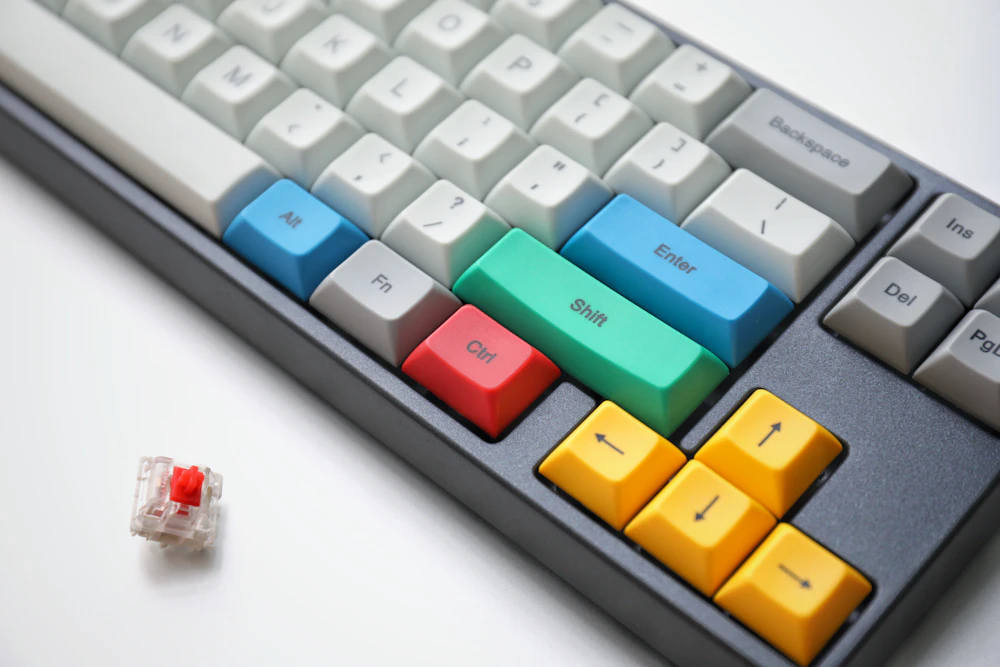
Teclado mecânico focado nas teclas Windows e Alt
Software

Guia mestre de atalhos de teclado para produtividade

Tirar as mãos do teclado para alcançar o mouse custa tempo. Frações de segundo que, somadas ao longo de semanas e meses, representam horas desperdiçadas. Usuários avançados ("power users") operam o computador majoritariamente pelo teclado. Abaixo, os atalhos que você precisa memorizar hoje para mudar seu fluxo de trabalho no Windows.

Navegação e Gerenciamento

  • Win + V: Abandone o Ctrl+V. Este atalho abre o histórico da área de transferência. Você pode copiar 5 coisas diferentes e colar na ordem que quiser, inclusive imagens e textos antigos.
  • Win + Shift + S: A melhor ferramenta de captura de tela. Esqueça o "Print Screen". Permite selecionar áreas específicas, copiar direto para a área de transferência ou editar.
  • Win + Setas Direcionais: Fixa as janelas nas laterais da tela. Perfeito para dividir o monitor ao meio rapidamente quando se está estudando ou comparando arquivos.
  • Win + D: Minimiza tudo instantaneamente e mostra a Área de Trabalho (pressione de novo para restaurar as janelas).

Em Navegadores (Chrome, Edge)

  • Ctrl + Shift + T: Salvou minha vida mais vezes do que posso contar. Reabre a última aba que você fechou sem querer. Pressione várias vezes para reabrir todo o histórico de abas.
  • Ctrl + L: Foca a barra de endereços para você já começar a digitar um novo site ou pesquisa.

Imprima isso ou cole em um bloco de notas. Tente se forçar a usar esses atalhos por 3 dias e você nunca mais voltará ao método antigo com o mouse.

Servidores e cabos de rede em data center
Redes

Conheça o novo padrão Wi-Fi 7 e suas vantagens

Mal nos acostumamos com o Wi-Fi 6 e a tecnologia já deu o próximo grande salto. O padrão IEEE 802.11be, comercialmente conhecido como Wi-Fi 7, já começou a chegar em roteadores premium e em smartphones topo de linha. Mas será que faz tanta diferença assim na prática?

Em resumo: sim. O Wi-Fi 7 foca em três grandes pilares que resolvem os gargalos da conectividade sem fio em casas inteligentes lotadas de aparelhos e óculos de realidade virtual.

1. Largura de Canal de 320 MHz
Imagine a banda de rádio como uma rodovia. O Wi-Fi 6 dobrou as pistas, e o Wi-Fi 7 dobrou novamente. Isso permite transferir arquivos gigantescos (como filmes 8K) pela rede local sem engarrafamentos. As velocidades teóricas podem bater a casa dos 46 Gbps.

2. Multi-Link Operation (MLO)
Esta é a verdadeira revolução. Hoje, seu celular conecta na rede de 2.4GHz OU na de 5GHz/6GHz. Com o MLO do Wi-Fi 7, o aparelho conecta-se a múltiplas frequências simultaneamente. Se uma sofrer interferência de um micro-ondas ou do vizinho, os dados fluem sem interrupção pelas outras bandas, resultando em uma latência (ping) praticamente igual a de um cabo de rede.

Ainda é cedo para trocar todos os seus equipamentos, pois são pouquíssimos os aparelhos clientes (notebooks, TVs e celulares) compatíveis. No entanto, se você está montando uma casa nova hoje, ficar de olho em sistemas mesh com Wi-Fi 7 já é pensar a longo prazo.

Não perca nenhuma Dica Tech

Inscreva-se na nossa newsletter semanal e receba os melhores tutoriais, análises de hardware e truques de software diretamente no seu e-mail.

Nós respeitamos sua privacidade. Zero spam.